
Nová karta sa mení na vizuálny pracovný priestor
Nová karta sa stane vizuálnym panelom. Ukladajte stránky ako záložky, vyhľadávajte, organizujte v priečinkoch.
Na čo?
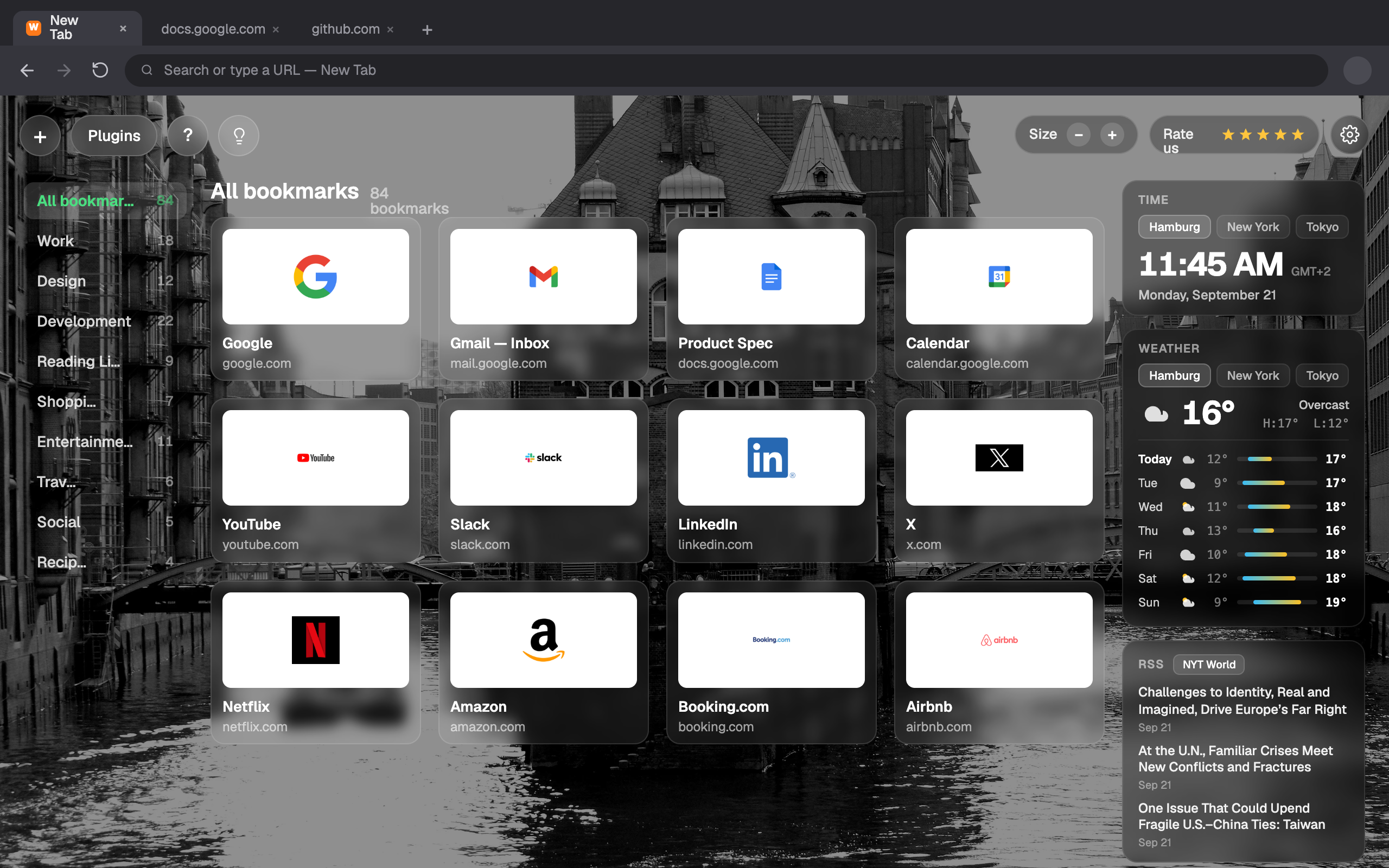
New Tab od Webdoky je vlastné rozšírenie novej karty, ktoré v Chrome a Firefox nahradí predvolenú stránku novej karty personalizovaným panelom. Pomôže vám zmeniť stránku novej karty v Chrome, nastaviť vlastnú stránku novej karty a premeniť každú novú kartu na užitočnejší pracovný priestor.
Vizuálne záložky
Karty s náhľadom alebo ikonou, názvom a URL. Otvorte alebo odstráňte jedným kliknutím.
Zachytiť oblasť
Vyberte obdĺžnik na ľubovoľnej stránke a uložte ho ako vizuálnu záložku.
Uložiť celú stránku
Zachyťte celú stránku alebo rýchlo uložte do Unassigned na neskoršie triedenie.
Priečinky
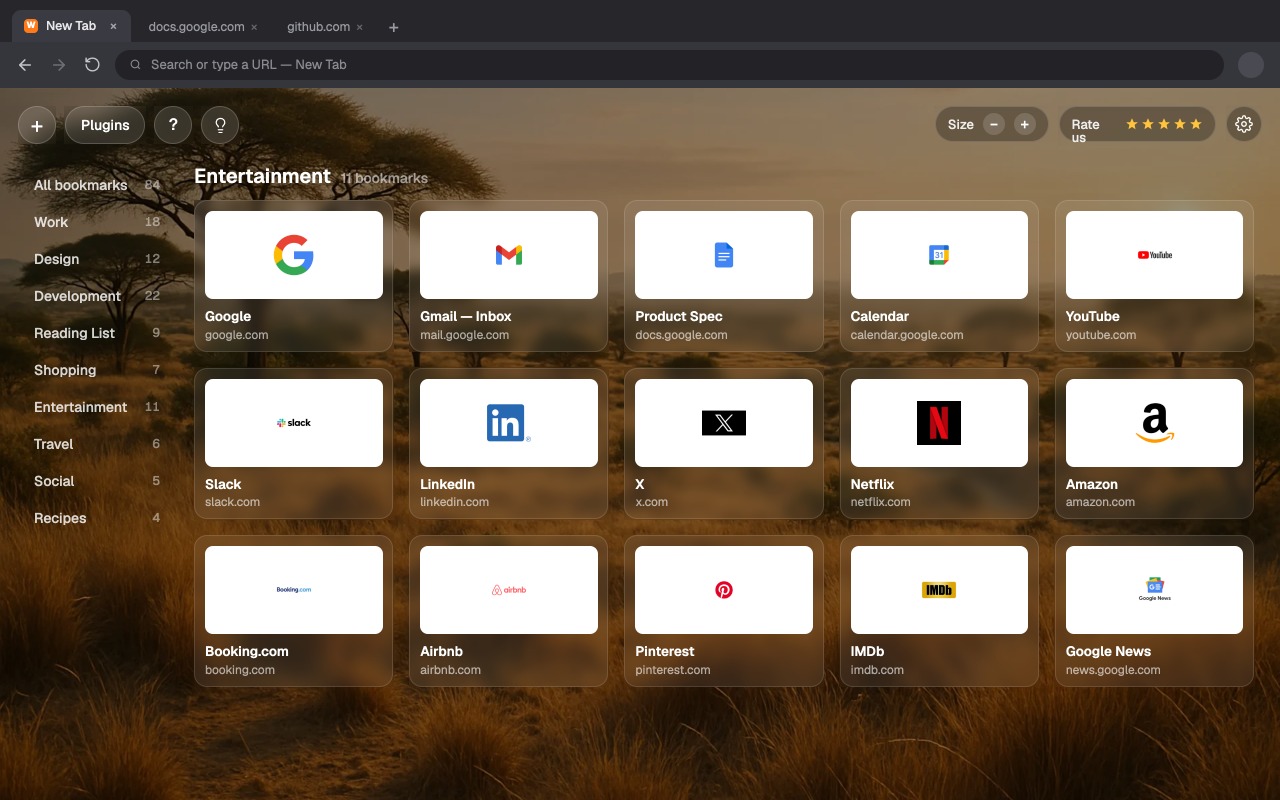
Organizujte karty, presúvajte poradie a prehliadajte zoskupené zobrazenie.
Hľadanie z karty
Klasické vyhľadávače plus AI - ChatGPT, Claude, Perplexity a Copilot.
Widgety
Pridajte počasie a ďalšie s rozložením, ktoré si voľne prispôsobíte.
Raz usporiadajte, hneď nájdite
Zoskupujte záložky do priečinkov ako Práca, Dizajn alebo Zoznam na čítanie. Presúvaním meníte poradie, prepínate priečinky na bočnom paneli a vidíte všetko prehľadne na jednom mieste.
Urobte si ju podľa seba
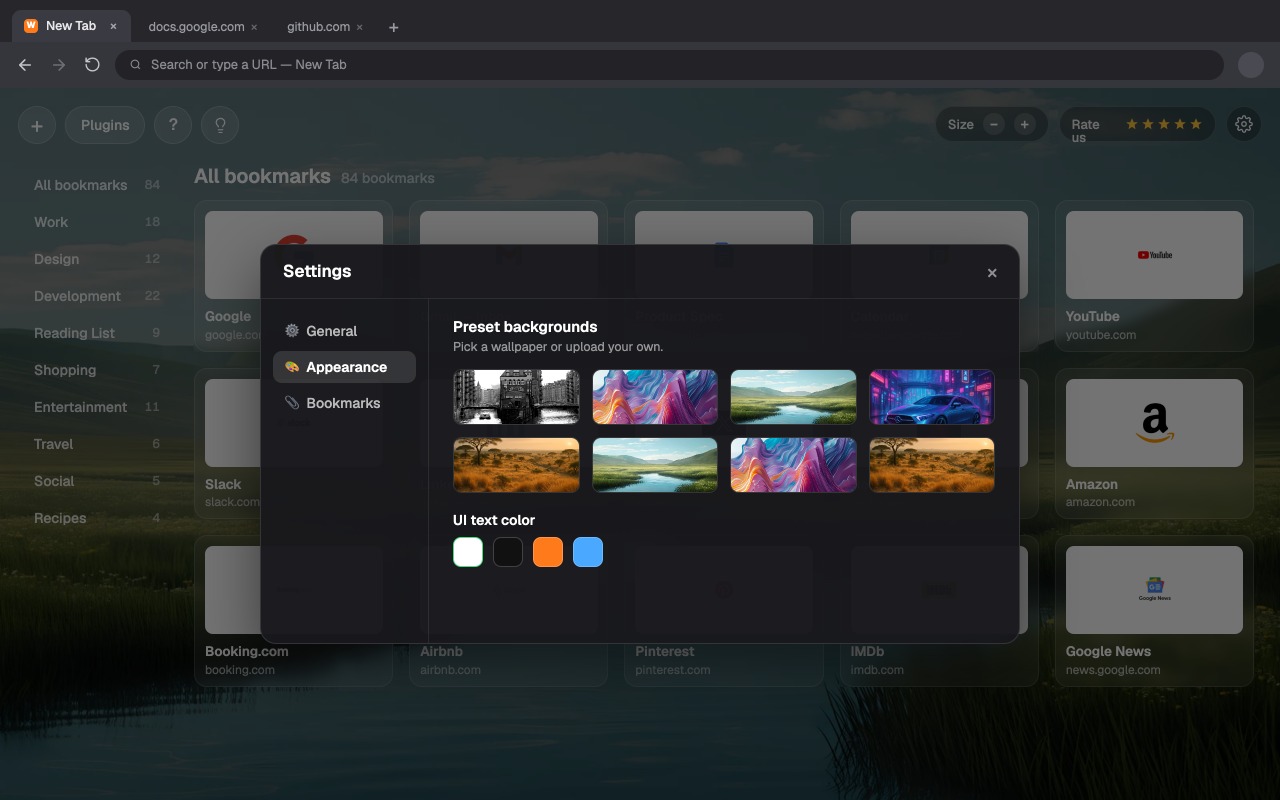
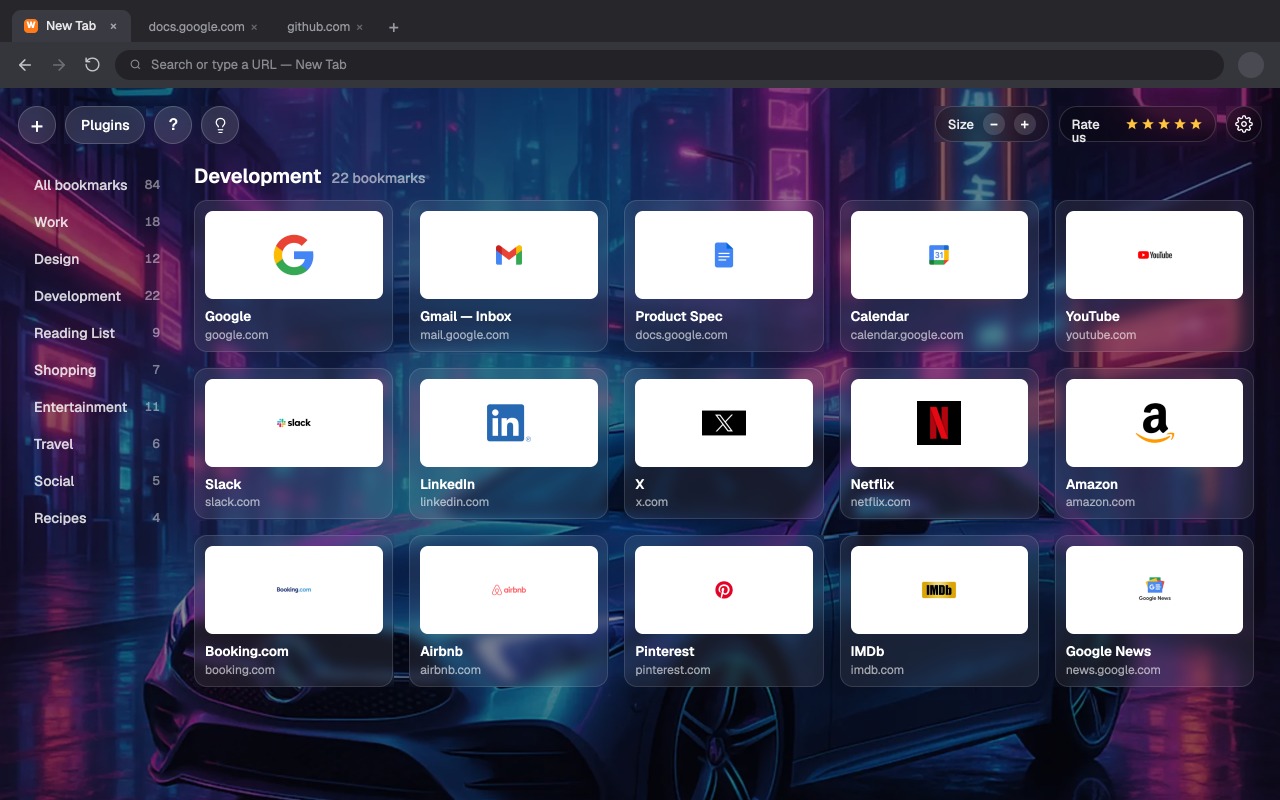
Vyberte prednastavenú tapetu alebo nahrajte vlastnú, upravte farbu textu rozhrania a veľkosť kariet. Úvodná stránka podľa vašej nálady, nie podľa predvoleného nastavenia prehliadača.
Všetko na začiatok
Začíname
Nainštalujte, nastavte ako novú kartu a pridajte prvú záložku.
Čítať sprievodcu →Zachytenie a Web Clipper
Zachyťte oblasť stránky, ukladajte celé stránky a rýchle uloženie.
Čítať sprievodcu →Priečinky a organizácia
Vytvárajte priečinky, presúvajte karty a spravujte mriežku.
Čítať sprievodcu →Hľadanie a AI nástroje
Nastavte predvolené nástroje a používajte AI hľadanie z karty.
Čítať sprievodcu →Pozadia a vzhľad
Tapety, farba textu, veľkosť kariet a rozloženie.
Čítať sprievodcu →Záloha a import
Exportujte záložky a preneste ich na iné zariadenie.
Čítať sprievodcu →