
Nowa karta staje się wizualną przestrzenią pracy
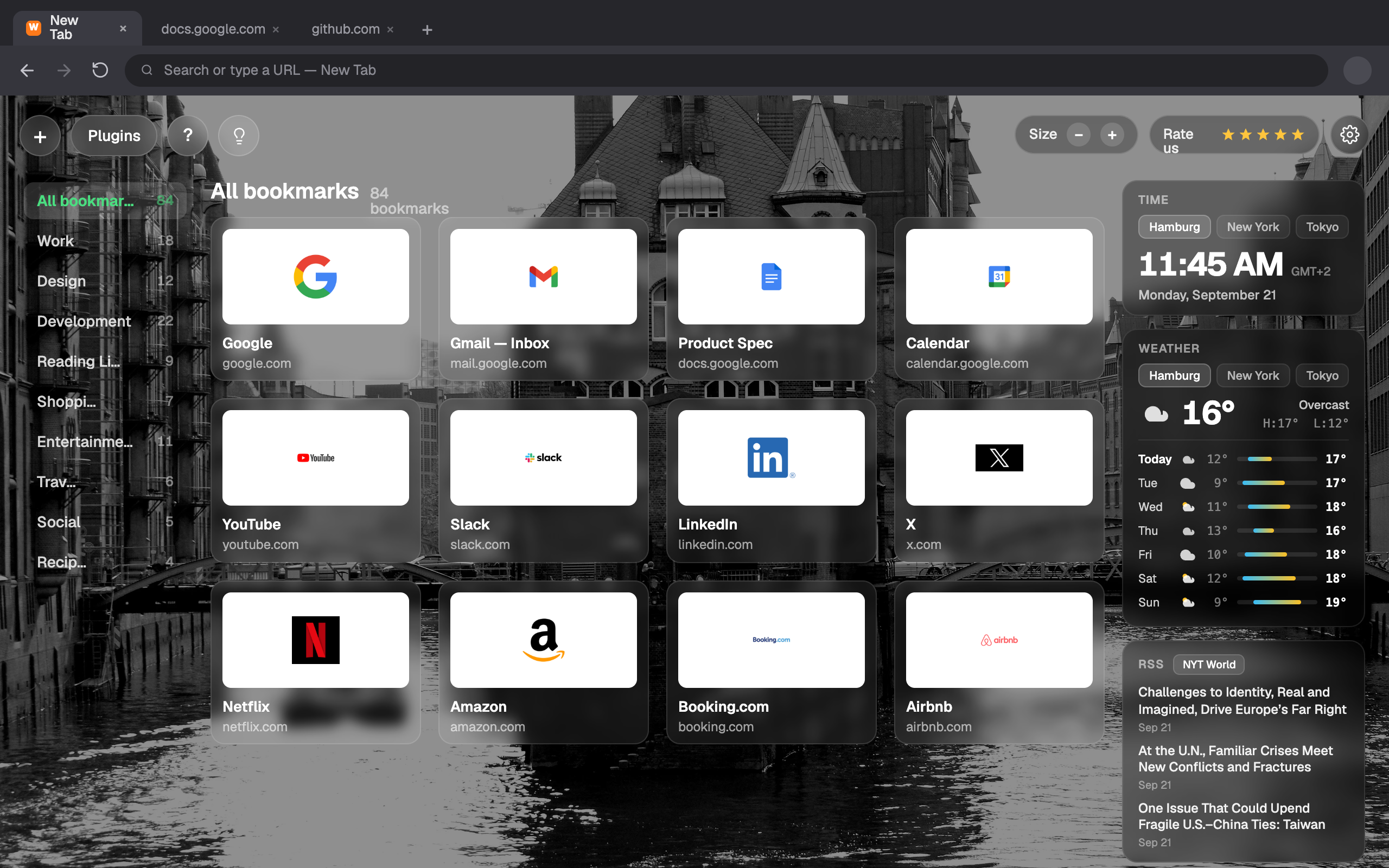
Nowa karta staje się wizualnym panelem. Zapisuj strony jako zakładki, szukaj, porządkuj w folderach.
Po co?
New Tab od Webdoki to rozszerzenie nowej karty, które zastępuje domyślną stronę nowej karty spersonalizowanym pulpitem w Chrome i Firefox. Pomaga zmienić stronę nowej karty w Chrome, ustawić własną stronę nowej karty i zamienić każdą nową kartę w bardziej użyteczną przestrzeń roboczą.
Wizualne zakładki
Karty z podglądem lub ikoną, tytułem i URL. Otwórz lub usuń jednym kliknięciem.
Przechwyć obszar
Zaznacz prostokąt na dowolnej stronie i zapisz jako wizualną zakładkę.
Zapisz całą stronę
Wytnij całą stronę albo szybko zapisz do Unassigned, by posortować później.
Foldery
Organizuj karty, przeciągaj, by zmienić kolejność, i przeglądaj zgrupowany widok.
Szukaj z karty
Klasyczne wyszukiwarki plus AI - ChatGPT, Claude, Perplexity i Copilot.
Widgety
Dodaj pogodę i więcej, z układem, który swobodnie dostosujesz.
Uporządkuj raz, znajdź od razu
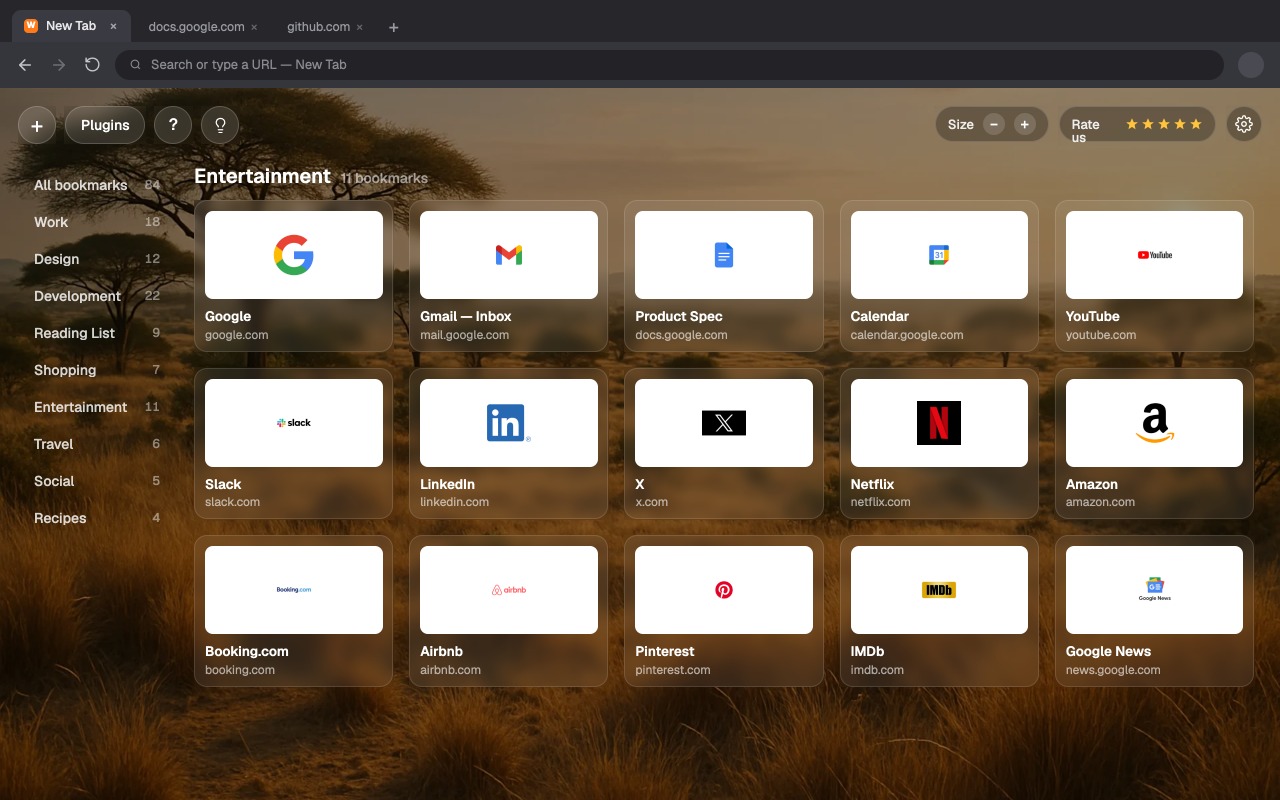
Grupuj zakładki w foldery jak Praca, Design czy Lista do przeczytania. Przeciągaj, by zmienić kolejność, przełączaj foldery na pasku bocznym i zobacz wszystko w jednym przejrzystym widoku.
Dopasuj do siebie
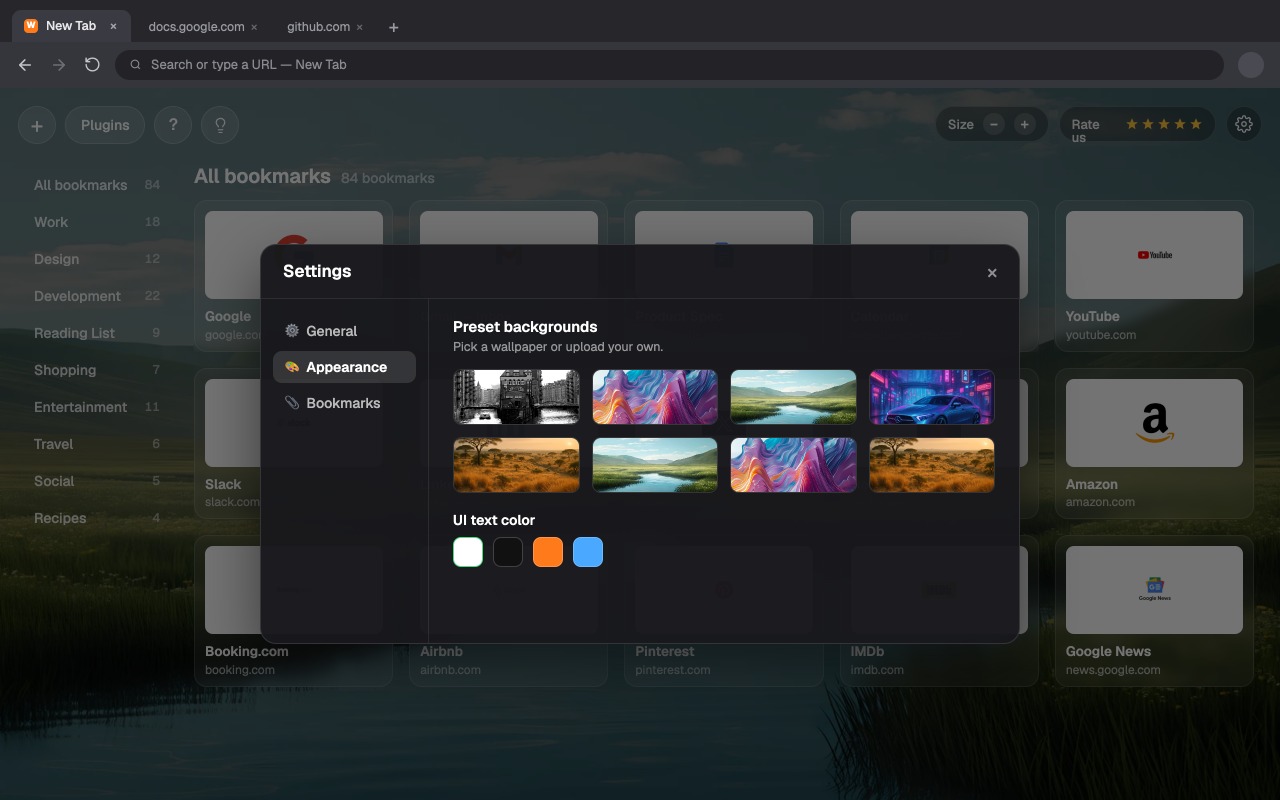
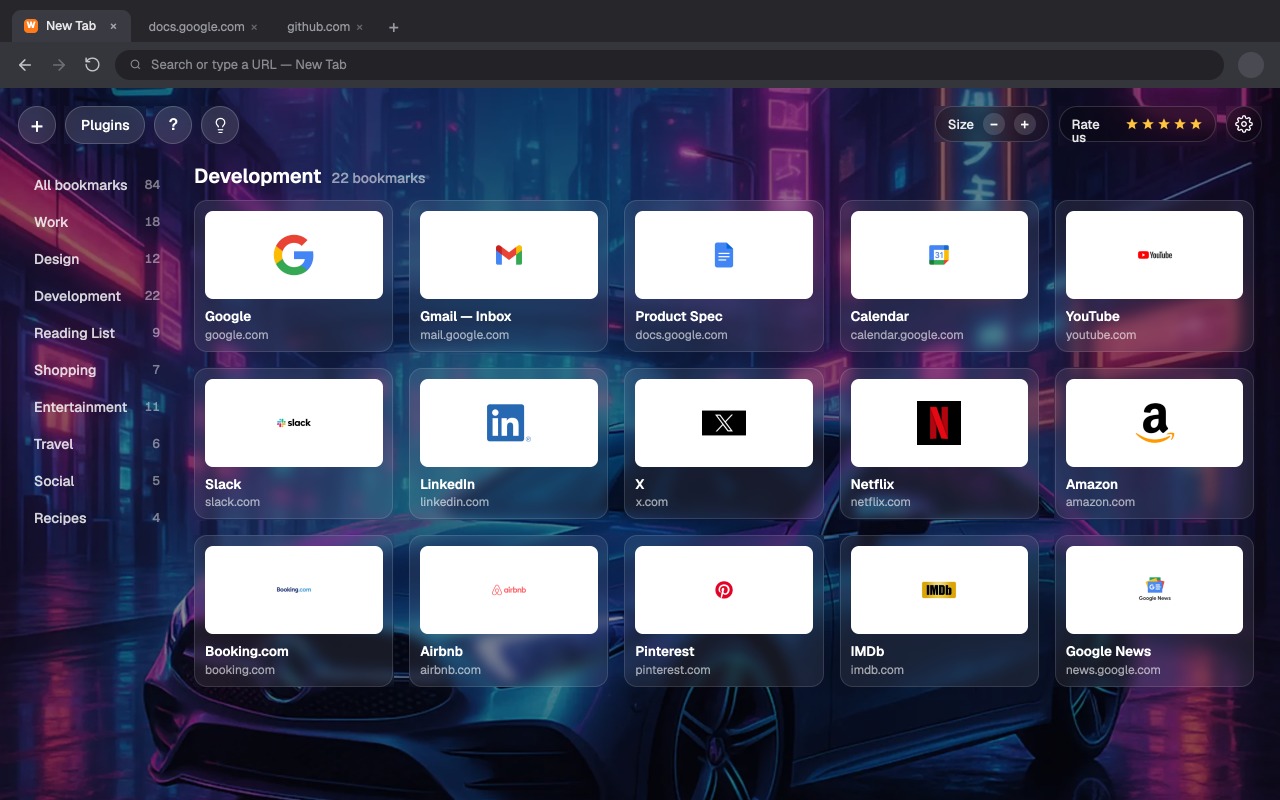
Wybierz gotową tapetę lub wgraj własną, dopasuj kolor tekstu UI i rozmiar kart. Strona startowa pod Twój nastrój, a nie domyślna przeglądarki.
Wszystko na start
Pierwsze kroki
Zainstaluj, ustaw jako nową kartę i dodaj pierwszą zakładkę.
Czytaj przewodnik →Przechwytywanie i Web Clipper
Wytnij obszar strony, zapisuj całe strony i szybki zapis.
Czytaj przewodnik →Foldery i organizacja
Twórz foldery, przeciągaj karty i zarządzaj siatką.
Czytaj przewodnik →Wyszukiwanie i silniki AI
Ustaw domyślne silniki i używaj wyszukiwania AI z karty.
Czytaj przewodnik →Tła i wygląd
Tapety, kolor tekstu, rozmiar kart i układ.
Czytaj przewodnik →Kopia zapasowa i import
Eksportuj zakładki i przenieś je na inne urządzenie.
Czytaj przewodnik →