
Ihr neuer Tab wird zum visuellen Arbeitsbereich
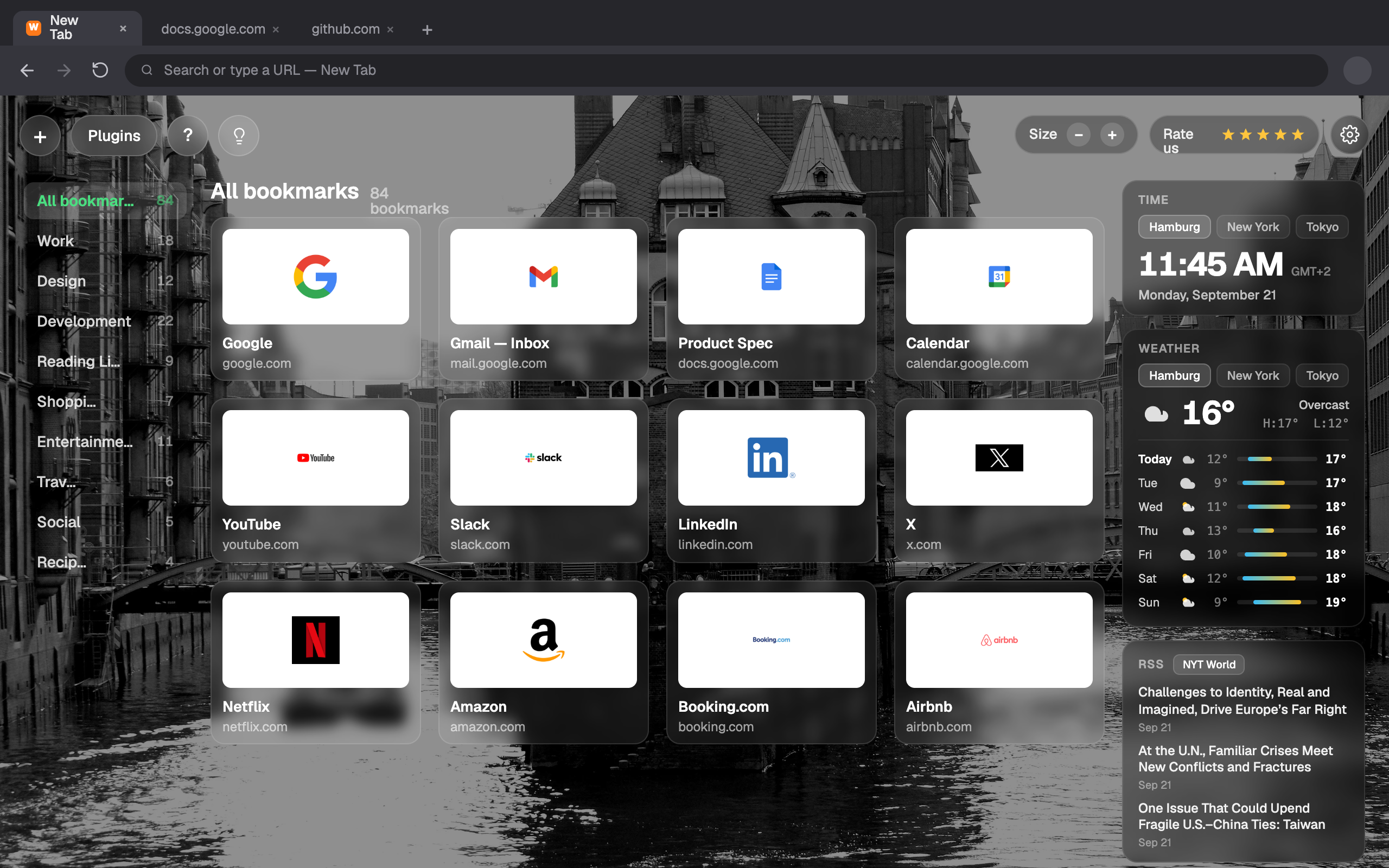
Ihr neuer Tab wird zum visuellen Dashboard. Speichern Sie Seiten als Lesezeichen, suchen Sie, ordnen Sie in Ordnern.
Wofür?
New Tab von Webdoka ist eine Erweiterung für die neue Registerkarte, die die Standardseite des neuen Tabs durch ein persönliches Dashboard in Chrome und Firefox ersetzt. Sie hilft Ihnen, die neue-Tab-Seite in Chrome zu ändern, eine eigene neue-Tab-Seite festzulegen und jeden neuen Tab in einen nützlicheren Arbeitsbereich zu verwandeln.
Visuelle Lesezeichen
Karten mit Vorschau oder Icon, Titel, URL; öffnen oder löschen mit einem Klick.
Bereich erfassen
Rechteck auf der Seite wählen und als Lesezeichen speichern.
Ganze Seite speichern oder Schnellspeicherung in Unassigned.
Ganze Seite speichern oder Schnellspeicherung in Unassigned.
Ordner
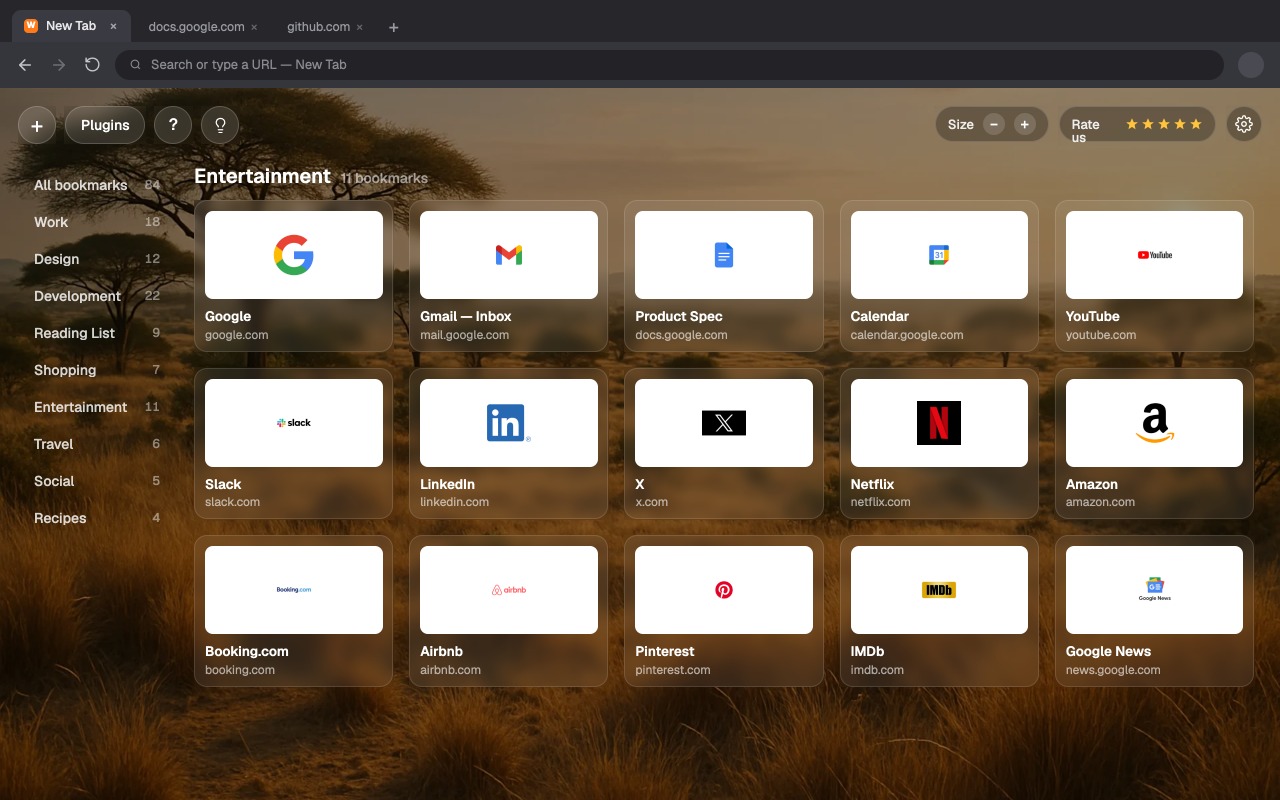
Karten organisieren; Drag & Drop; gruppierte Ansicht nach Ordnern.
Suche vom neuen Tab
klassische Suchmaschinen und KI (ChatGPT, Claude, Perplexity, Copilot).
Widgets
Wetter und mehr; anpassbares Layout.
Einmal organisieren, sofort finden
Gruppieren Sie Lesezeichen in Ordnern wie Arbeit, Design oder Leseliste. Per Drag & Drop neu anordnen, Ordner in der Seitenleiste wechseln und alles in einer klaren Ansicht sehen.
Machen Sie es zu Ihrem
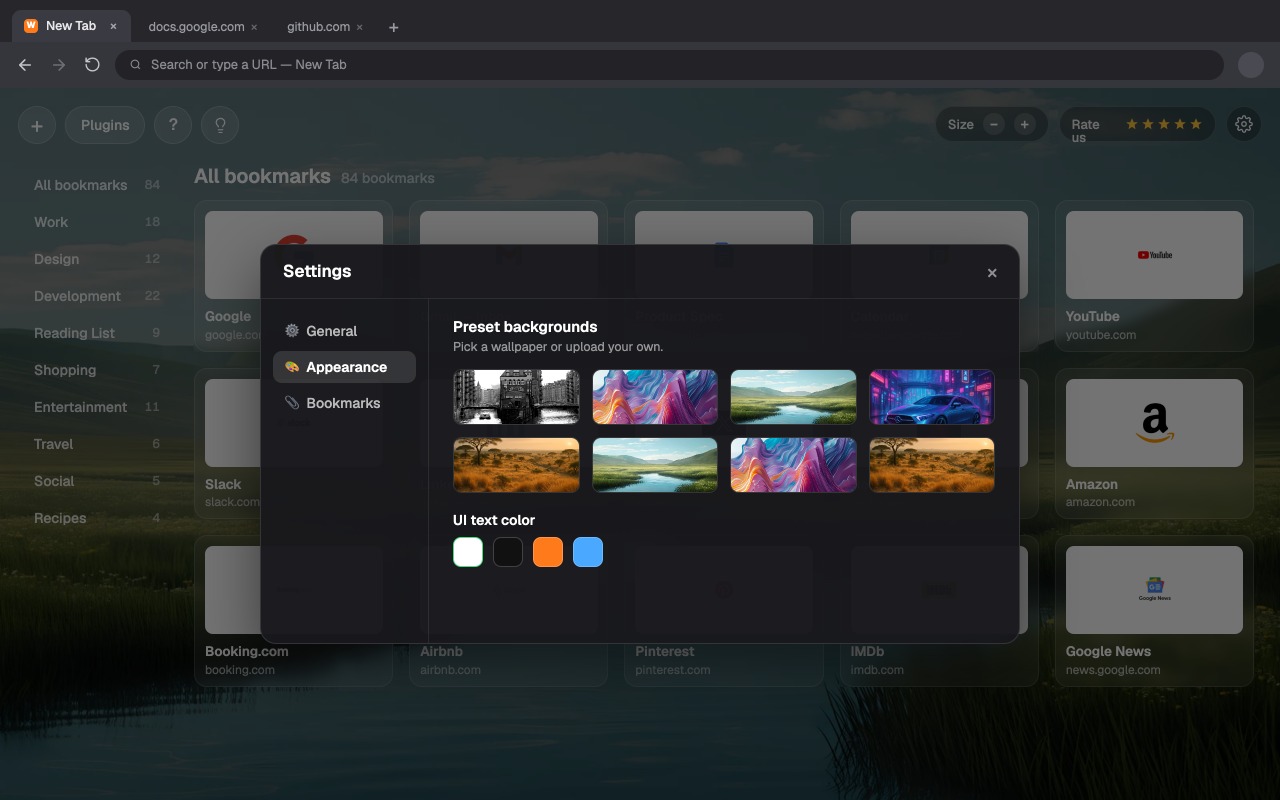
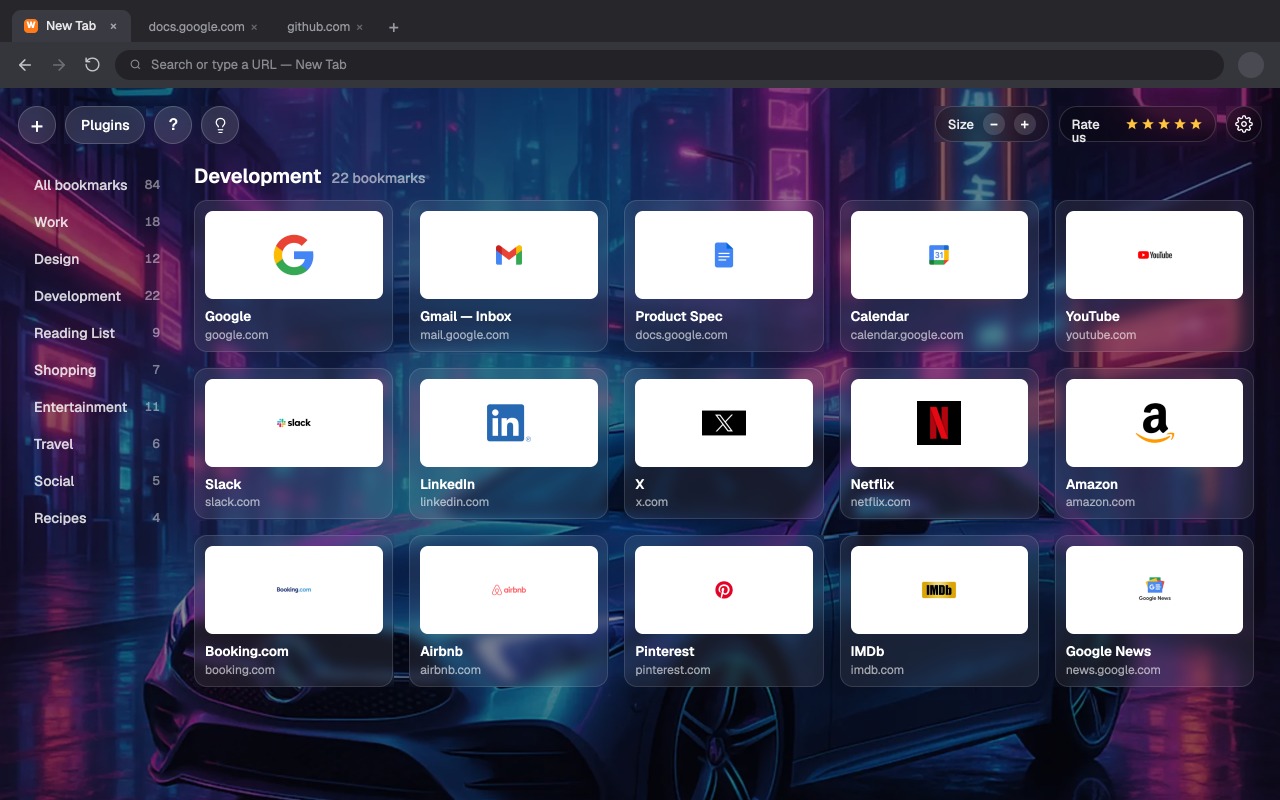
Wählen Sie ein Hintergrundbild oder laden Sie Ihres hoch, passen Sie die Textfarbe an und die Kartengröße. Eine Startseite, die zu Ihnen passt - nicht der Browser-Standard.
Alles für den Einstieg
Erste Schritte
Installieren, als neuen Tab festlegen und das erste Lesezeichen hinzufügen.
Leitfaden lesen →Erfassen und Web Clipper
Seitenbereich ausschneiden, ganze Seiten speichern und schnell speichern.
Leitfaden lesen →Ordner und Organisation
Ordner erstellen, Karten ziehen und das Raster verwalten.
Leitfaden lesen →Suche und KI-Engines
Standard-Engines setzen und KI-Suche vom Tab nutzen.
Leitfaden lesen →Hintergründe und Erscheinungsbild
Hintergründe, Textfarbe, Kartengröße und Layout.
Leitfaden lesen →Backup und Import
Lesezeichen exportieren und auf ein anderes Gerät bringen.
Leitfaden lesen →