
Nová karta se mění v vizuální pracovní prostor
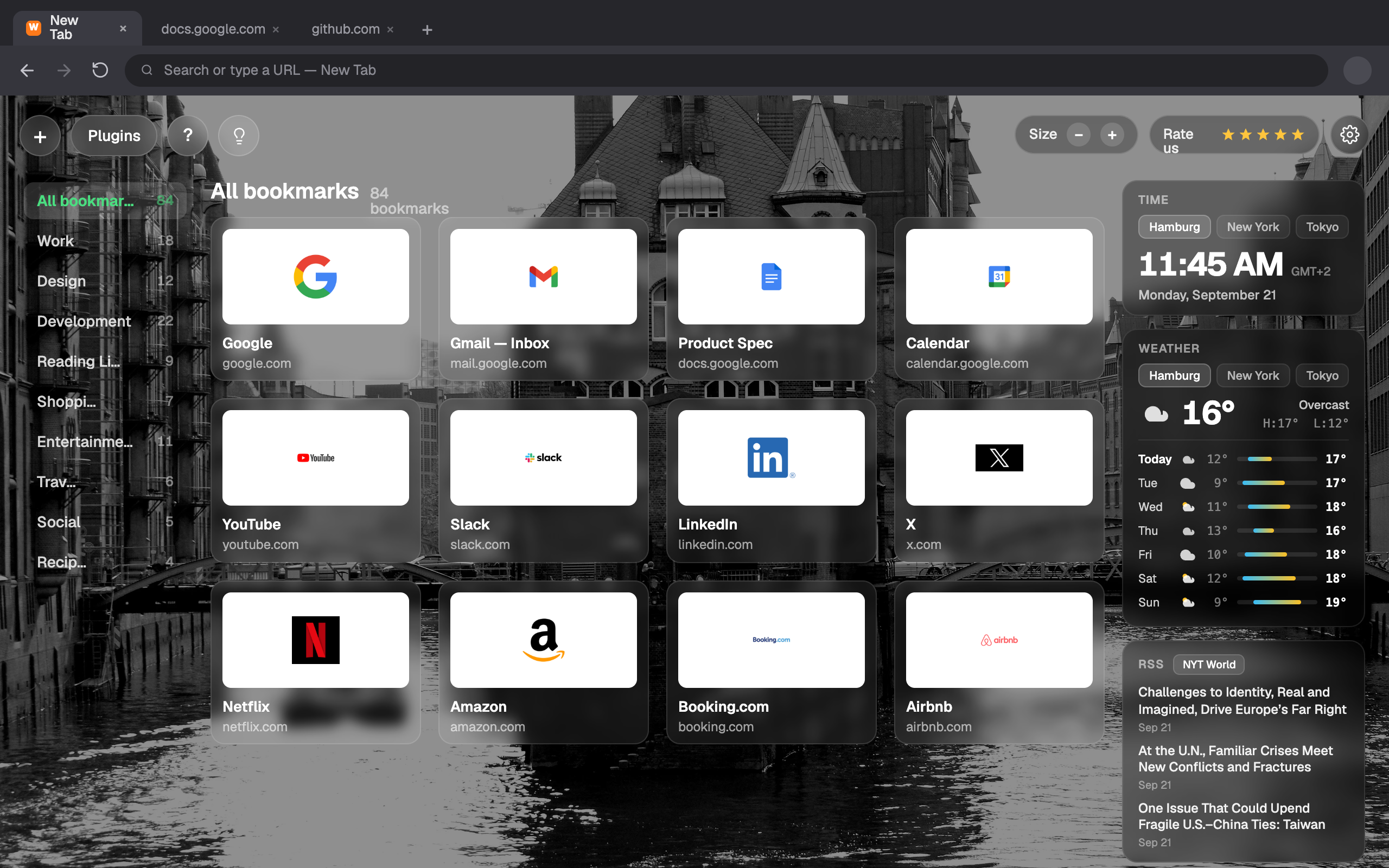
Nová karta se stane vizuálním panelem. Ukládejte stránky jako záložky, vyhledávejte, organizujte ve složkách.
K čemu?
New Tab od Webdoky je vlastní rozšíření nové karty, které ve Chrome a Firefoxu nahradí výchozí stránku nové karty personalizovaným panelem. Pomůže vám změnit stránku nové karty ve Chrome, nastavit vlastní stránku nové karty a proměnit každou novou kartu v užitečnější pracovní prostor.
Vizuální záložky
Karty s náhledem nebo ikonou, názvem a URL. Otevřete nebo smažte jedním kliknutím.
Zachytit oblast
Vyberte obdélník na libovolné stránce a uložte ho jako vizuální záložku.
Uložit celou stránku
Zachyťte celou stránku nebo rychle uložte do Unassigned pro pozdější třídění.
Složky
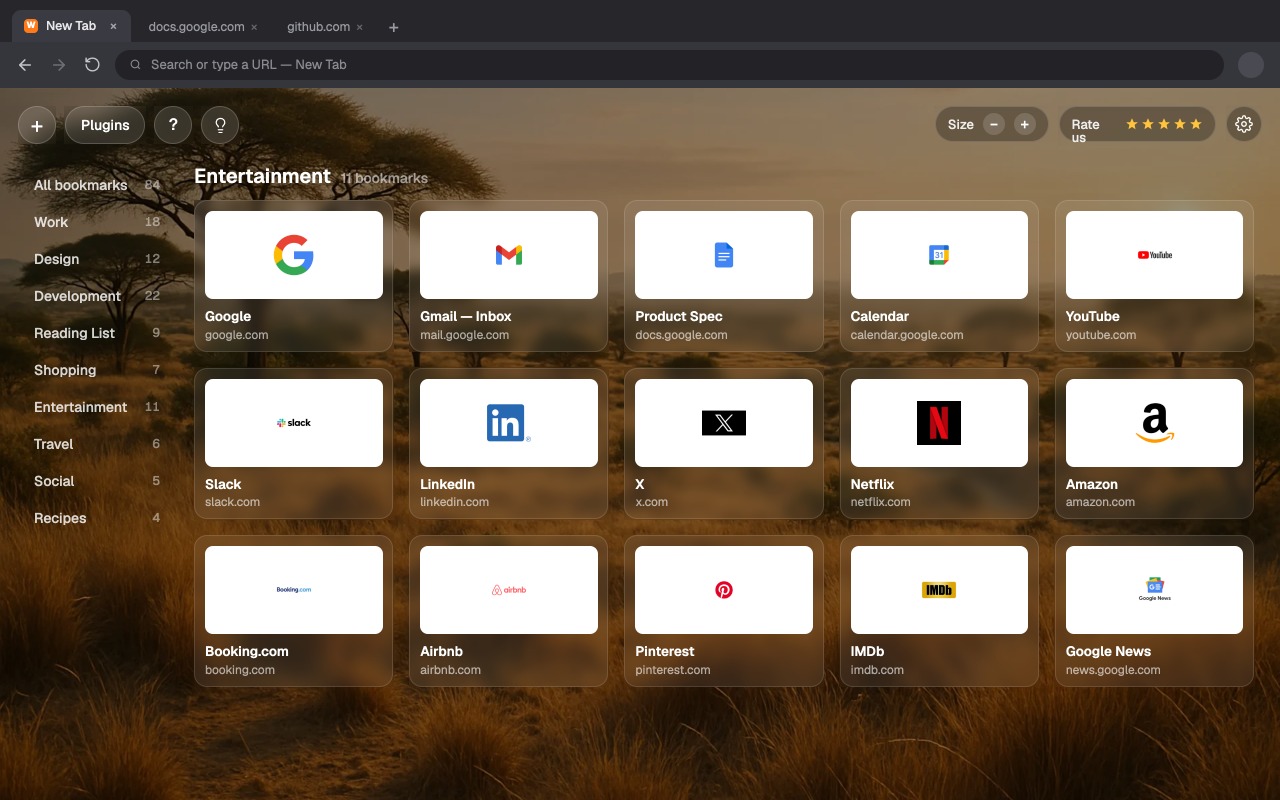
Organizujte karty, přetahujte pořadí a prohlížejte seskupené zobrazení.
Hledání z karty
Klasické vyhledávače plus AI - ChatGPT, Claude, Perplexity a Copilot.
Widgety
Přidejte počasí a další s rozložením, které si volně přizpůsobíte.
Jednou uspořádejte, hned najdete
Seskupujte záložky do složek jako Práce, Design nebo Seznam ke čtení. Přetahováním měňte pořadí, přepínejte složky v postranním panelu a vidíte vše přehledně na jednom místě.
Udělejte si ji podle sebe
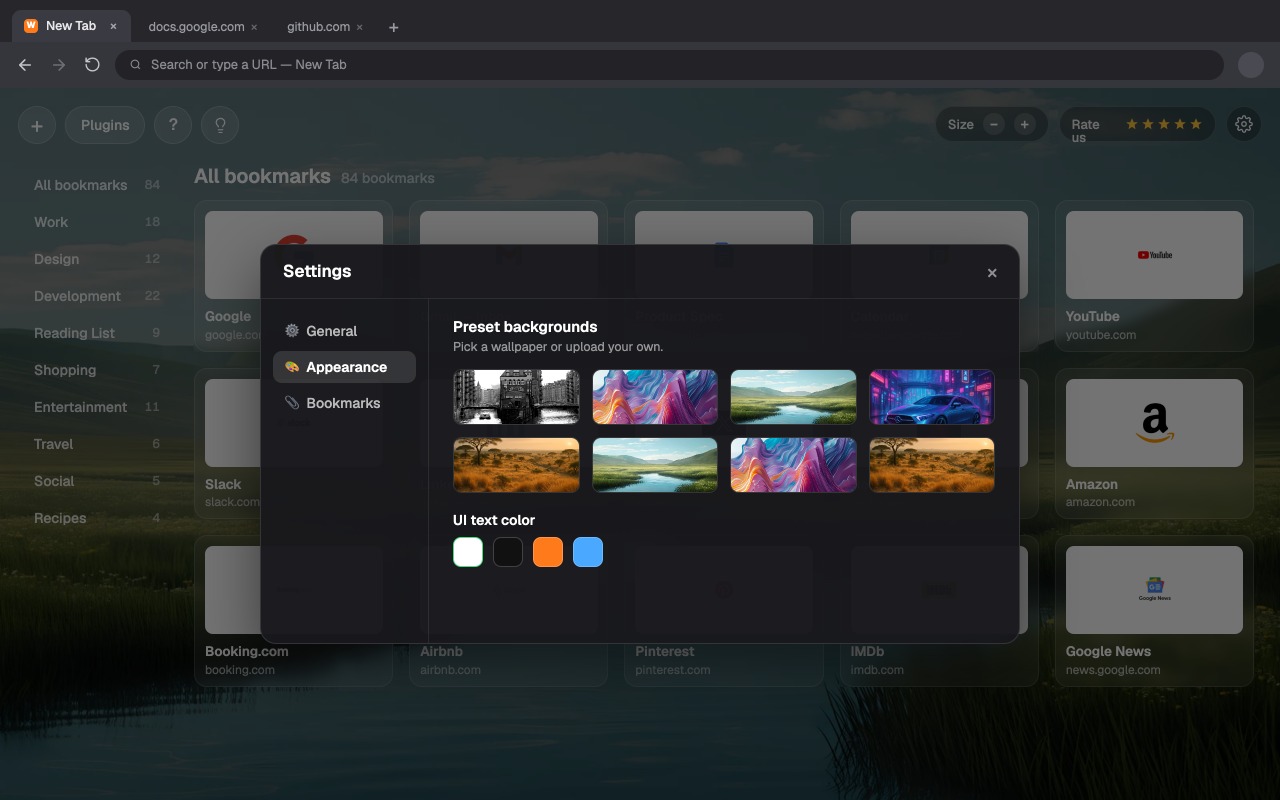
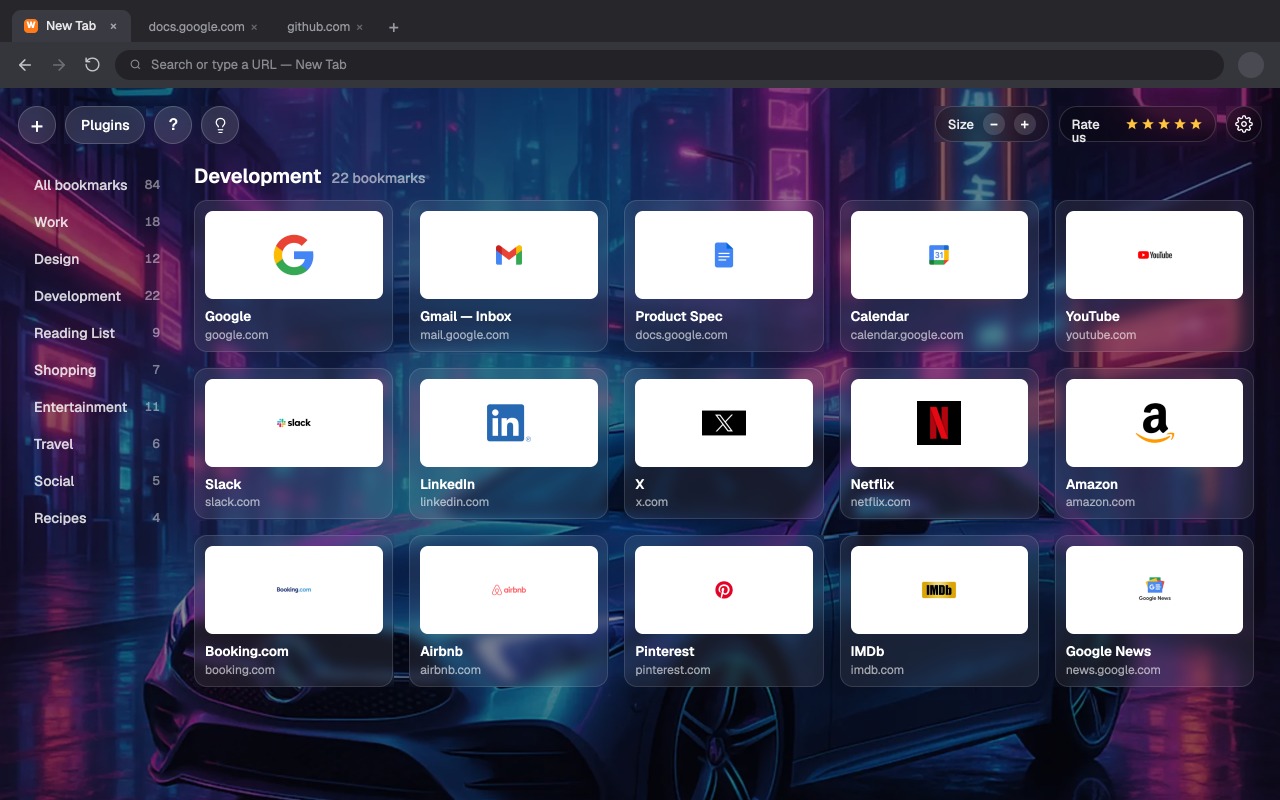
Vyberte přednastavenou tapetu nebo nahrajte vlastní, upravte barvu textu rozhraní a velikost karet. Úvodní stránka podle vaší nálady, ne podle výchozího nastavení prohlížeče.
Vše pro začátek
Začínáme
Nainstalujte, nastavte jako novou kartu a přidejte první záložku.
Číst průvodce →Zachycení a Web Clipper
Zachyťte oblast stránky, ukládejte celé stránky a rychlé uložení.
Číst průvodce →Složky a organizace
Vytvářejte složky, přetahujte karty a spravujte mřížku.
Číst průvodce →Hledání a AI nástroje
Nastavte výchozí nástroje a používejte AI hledání z karty.
Číst průvodce →Pozadí a vzhled
Tapety, barva textu, velikost karet a rozložení.
Číst průvodce →Záloha a import
Exportujte záložky a přeneste je na jiné zařízení.
Číst průvodce →