
Visuelle Lesezeichen
Lesezeichen auf der New-Tab-Seite sind Karten: Seitenvorschau (oder eigenes Bild) und Titel. Die Rasterdichte ändern Sie mit „Größe“ (+/−) und bei Bedarf der gruppierten Ansicht nach Ordnern.
Lesezeichenkarten
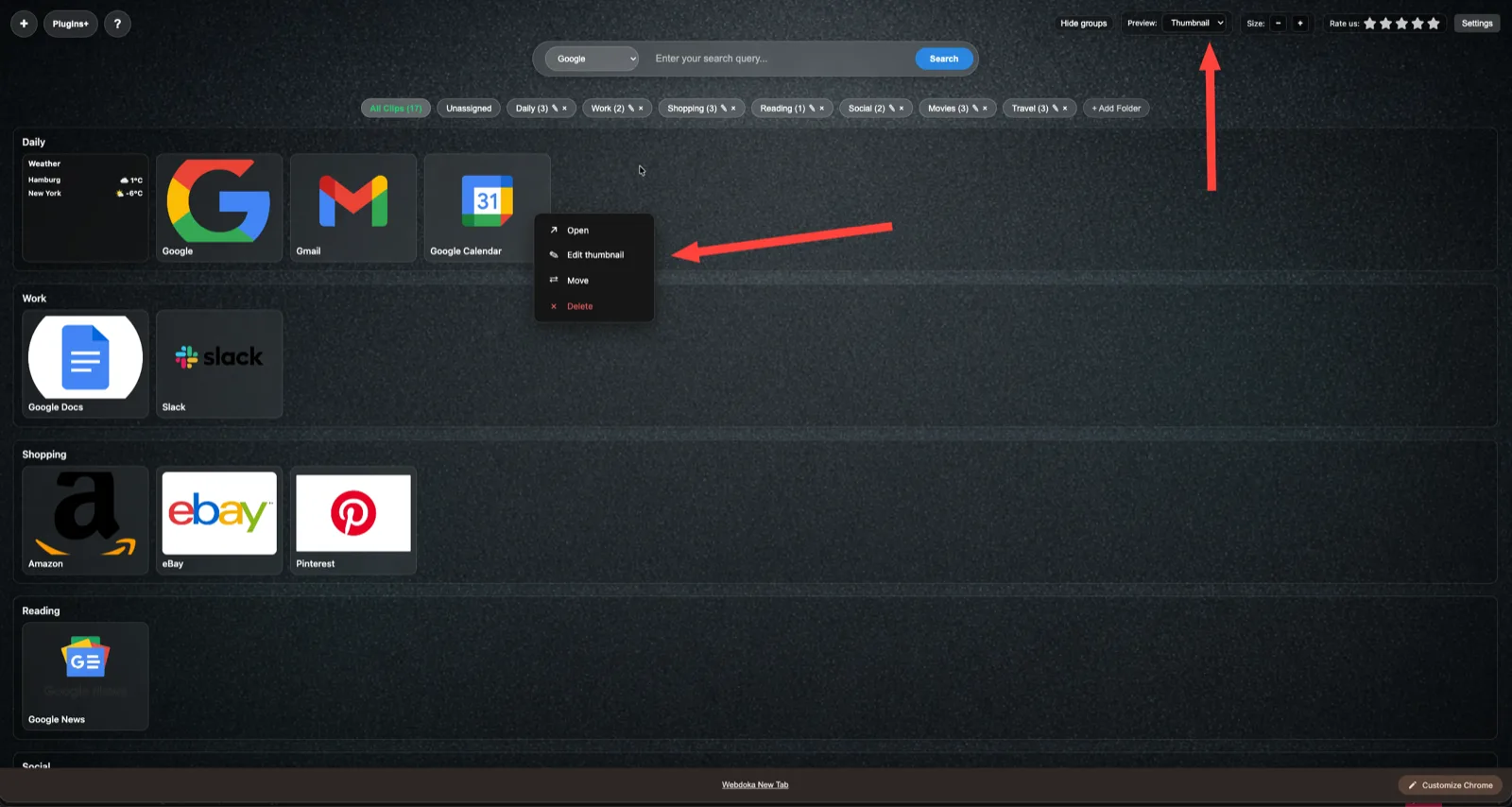
Jedes Lesezeichen ist eine Karte: Vorschau-Bereich (Seitenbild oder eigenes Bild) und eine Titelzeile. Linksklick auf die Vorschau öffnet die Seite in einem neuen Tab.
- Seit Erweiterungsversion 1.2.0 gibt es keinen separaten „nur Symbole“-Modus — jede Karte nutzt dasselbe Vorschau-Layout.
- Die Karte „Lesezeichen hinzufügen“ am Ende des Rasters öffnet das Dialogfenster per URL.
Woher das Vorschaubild kommt
Die Erweiterung wählt das Bild in fester Reihenfolge — es gibt keinen Umschalter „Miniatur / Favicon“ in der Oberfläche.
- Eigenes Bild über „Edit thumbnail“ (in IndexedDB gespeichert).
- Gespeicherter Seiten-Screenshot am Lesezeichen (z. B. nach „Lesezeichen hinzufügen“ oder „Generate preview“).
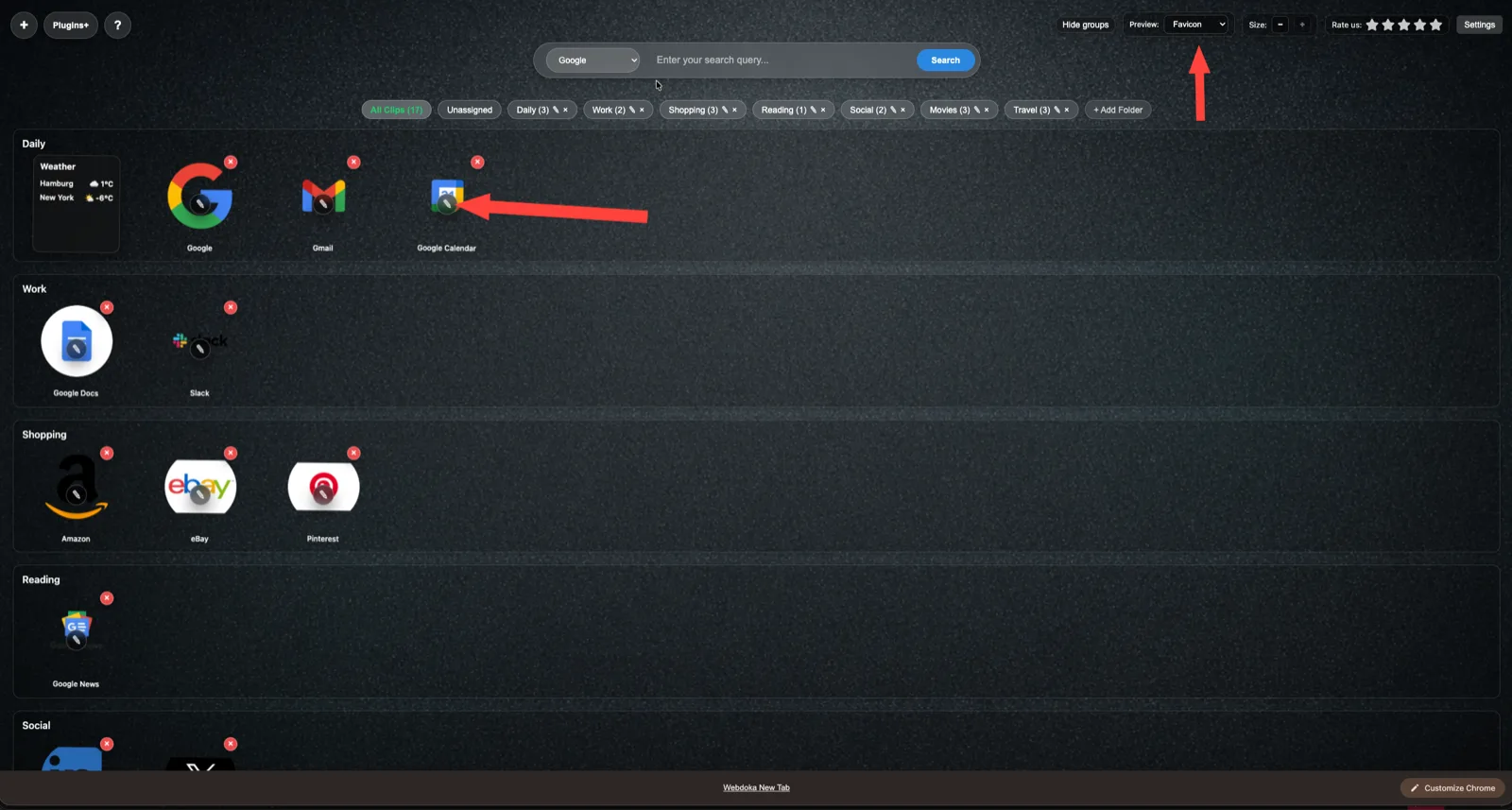
- Auto-Vorschau von der URL (og:image u. a.), mit Cache; sonst Favicon-Fallback.
- Beim Nachladen großer Bilder kann kurz das Erweiterungs-Icon als Platzhalter erscheinen.
Rechtsklick und Aktionen
Rechtsklick auf Karte oder Vorschau öffnet das Kontextmenü. Die vollständige Liste und Details stehen auf der Hilfeseite „Kontextmenü der Karte“.
- Kurz: Open; File — nur bei verknüpftem Download; Edit thumbnail; Generate preview (Seiten-Screenshot per URL); Move; Delete.
- Move: Ordnerliste öffnet sich im Menü (inkl. Unassigned).
- Menü schließen: Klick außerhalb oder Escape.
Rasterdichte: Größe und Gruppen
Mit „Größe“ (+/−) passen Sie an, wie viele Karten auf den Bildschirm passen. Für die Übersicht nach Ordnern aktivieren Sie die gruppierte Ansicht — eigener Hilfeartikel.
- Bereich „Größe“ in der oberen Leiste: „−“ und „+“; der Wert wird gespeichert.
- Reihenfolge der Karten im Ordner per Drag & Drop, wo aktiviert (siehe Drag & Drop).
Kurz gesagt
- Visuelle Lesezeichen sind Karten mit einem Vorschau-Typ und Titel.
- Bildreihenfolge: eigenes Vorschaubild → gespeicherter Screenshot → Auto-Vorschau von URL → Favicon-Fallback.
- Rasterdichte: Zoom und gruppierte Ansicht; Aktionen per Rechtsklick-Kontextmenü.